
APP A1
小熊录屏
- 分类
- 系统工具
- 大小
- 36.39MB
- 版本
- 100601
- 更新
- 2026-06-16
- 系统
- Android 5.0+
- 厂商
- 北京小熊博望科技有限公司

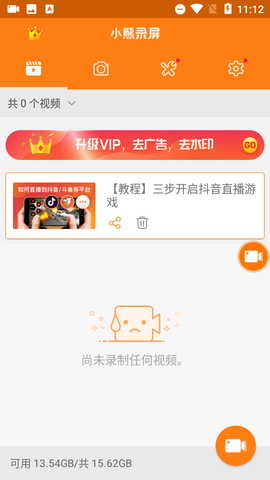
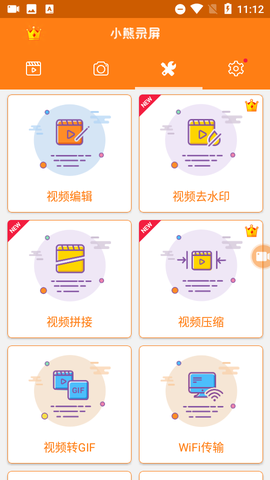
小熊录屏是一款功能全面的屏幕录制工具,不仅支持高清录屏,还集成截图、图片编辑、视频剪切与拼接、RTMP直播等多项实用功能,适用于游戏录制、视频教学、直播推流等场景。
![小熊录屏[图1]](https://static.down8818.com/uploads/20260627/6a3fa53446a015.62341267.png)
★ 屏幕录制 ★
小熊录屏提供以下免费功能:
1. 支持多种视频分辨率、码率和帧率选择,可录制高清视频。
2. 可启用前置摄像头,并录制外部声音。
3. 通过悬浮窗或通知栏控制录制,录制过程中可隐藏悬浮窗。
4. 可显示录制过程中的点击操作。
5. 视频保存至SD卡,并支持视频剪切、拼接及添加音乐等编辑操作。
★ 截屏与图片编辑 ★
轻点截屏键即可快速截取屏幕图片,单手操作便捷。用户可分享截图,或利用应用内图片编辑工具对图片进行拼接、模糊、裁切等处理。
★ 查看并分享视频 ★
将录制视频分享至朋友圈或视频网站,便于传播展示。
★ RTMP直播 ★
支持RTMP推流直播,可将屏幕内容直播至各大平台。支持直播分辨率设置,实现高清直播,并可开启前置摄像头。
安装后,直接点击录制按钮即可开始录屏。
![小熊录屏[图2]](https://static.down8818.com/uploads/20260627/6a3fa53487f327.67414694.png)
1. 首先打开小熊录屏app。
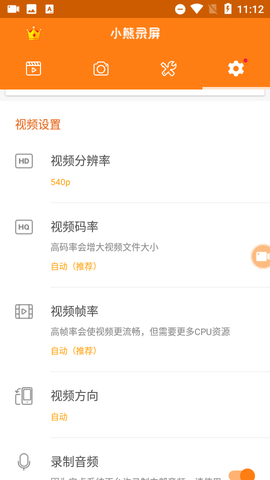
2. 点击右上角的设置。
3. 找到录制音频选项并开启。
4. 注意:安卓系统不允许录制内部音频,需使用扬声器。这意味着系统通过麦克风接收手机产生的声音,用户需调节麦克风音量,以确保录屏视频带有声音。
5. 设置画质:分辨率选择1080P,因当前多数设备支持此分辨率。
6. 视频码率:根据需求选择。长时间录屏建议选低码率,避免文件过大;若用于网课,对清晰度要求不高时也可适当降低。
7. 视频帧率:录屏游戏时要求较高,用户可自行调整。
8. 设置完成后,点击悬浮窗的开始按钮,即可开始录制精彩视频。
总结:录屏软件无声问题通常可在设置中找到音频录制功能。多数第三方软件通过麦克风录制声音,用户需授权麦克风权限,否则录屏文件仍会无声。
1. 产品内细节优化


